Windows PC
Windows x64とWebView2 Runtime。動作環境ページも確認してください。
HOW TO USE
新アプリの「キャラ一覧」から、カメラ設定、配信準備へ。開発版の実際のボタンに沿って案内します。
Windows x64とWebView2 Runtime。動作環境ページも確認してください。
用意済みのキャラクターから、表示を試します。
詳しく見る顔の動きを使う場合に、自分に合わせて設定します。
詳しく見る同じPCのOBSで表示・録画を確認します。
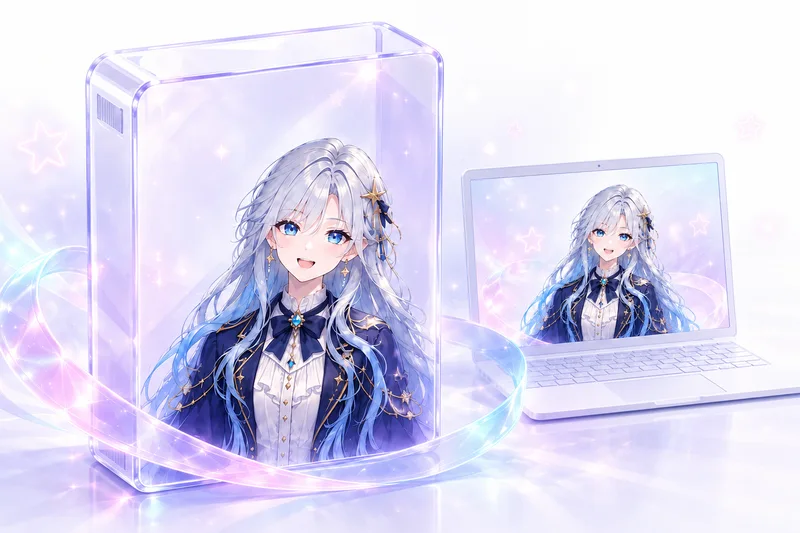
詳しく見るカードの図は工程イメージです。操作手順とアプリ画面は「詳しく見る」から確認できます。
アプリ右上で表示言語を選べます。サイトと同じアカウントでログインするか、「ログインせず、用意済みキャラを使う」でキャラ一覧へ進みます。開発版に同梱された胸上アスターから始められます。
必要なものを確認Windows x64とWebView2 Runtime。動作環境ページも確認してください。
頭や目、口の入力確認に使うPC内蔵またはUSBカメラ。素材の確認だけなら不要です。
配信画面を組み立てる別ソフトです。今日からVTuberには同梱されません。
声を配信する場合に用意し、音声はOBS側で設定します。
自作、権利者の許諾、適用ライセンスなど、予定する使い方の根拠が必要です。購入した画像でも、加工・配信・商用利用・クラウド事業者での処理が許されるとは限りません。送る前に許諾範囲を確認し、不明なら権利者へ問い合わせてください。
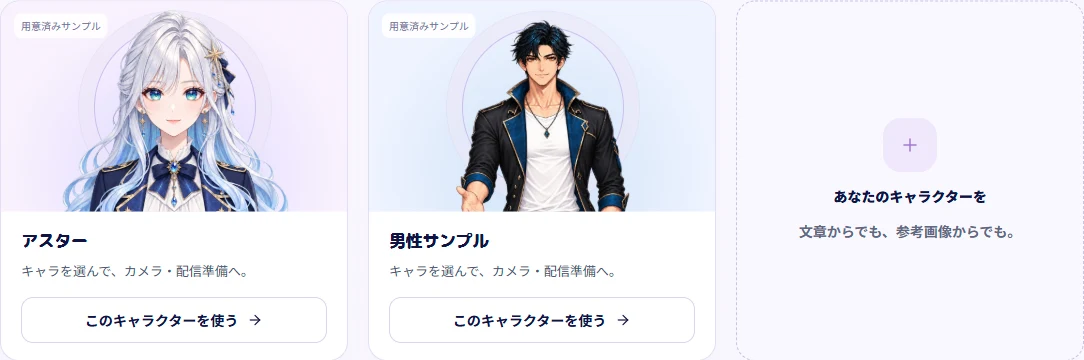
利用規約・ソフトウェア利用許諾開発版に同梱された胸上アスターから始められます。 入口を通ると「キャラ一覧」が開きます。用意済みのアスター、または受取済みキャラの「このキャラクターを使う」を押し、描画を待ちます。選択は端末に保存され、カメラはまだ起動しません。
用意済みのキャラを選び、表示や設定へ進めます。
 画像を大きく見る ↗
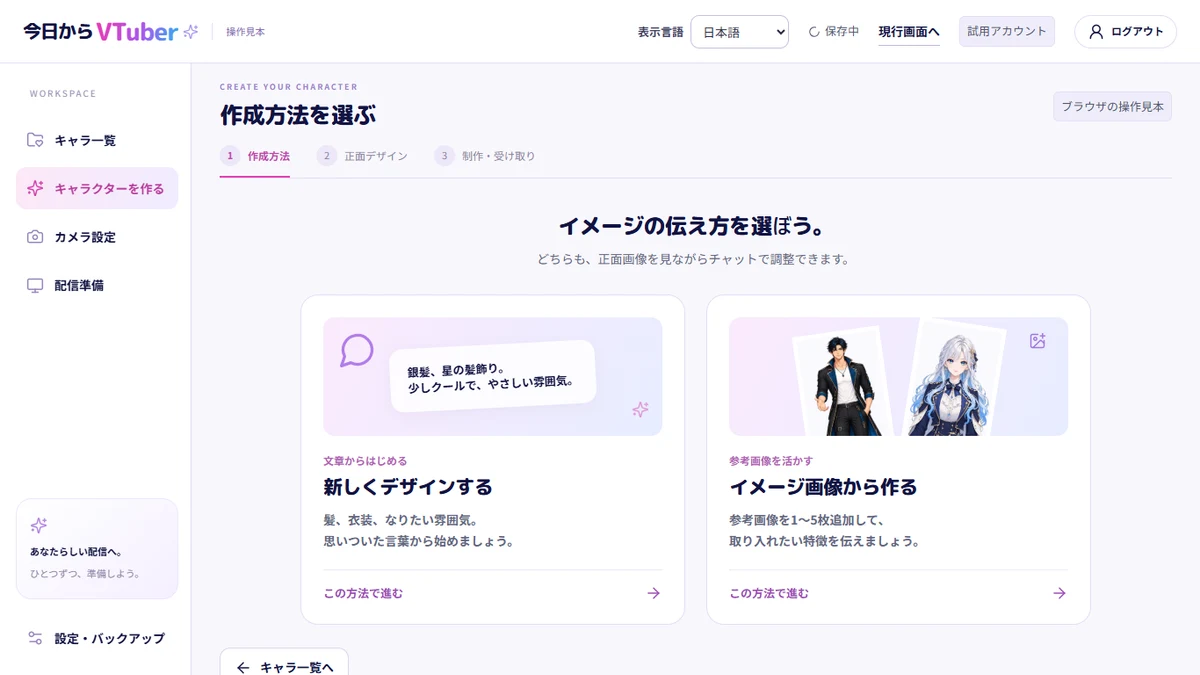
文章または最大5枚の参考画像から制作を始め、正面画像の確認・承認、方向画像の確認・修正、クラウドでの仕上げ、完成キャラの受け取りへ進みます。画像から始める場合、チャット式の質問を繰り返す必要はありません。
掲載画像は2026年9月9日撮影版の操作画面です。現在のアプリとは表示が異なる場合があります。
 画像を大きく見る ↗
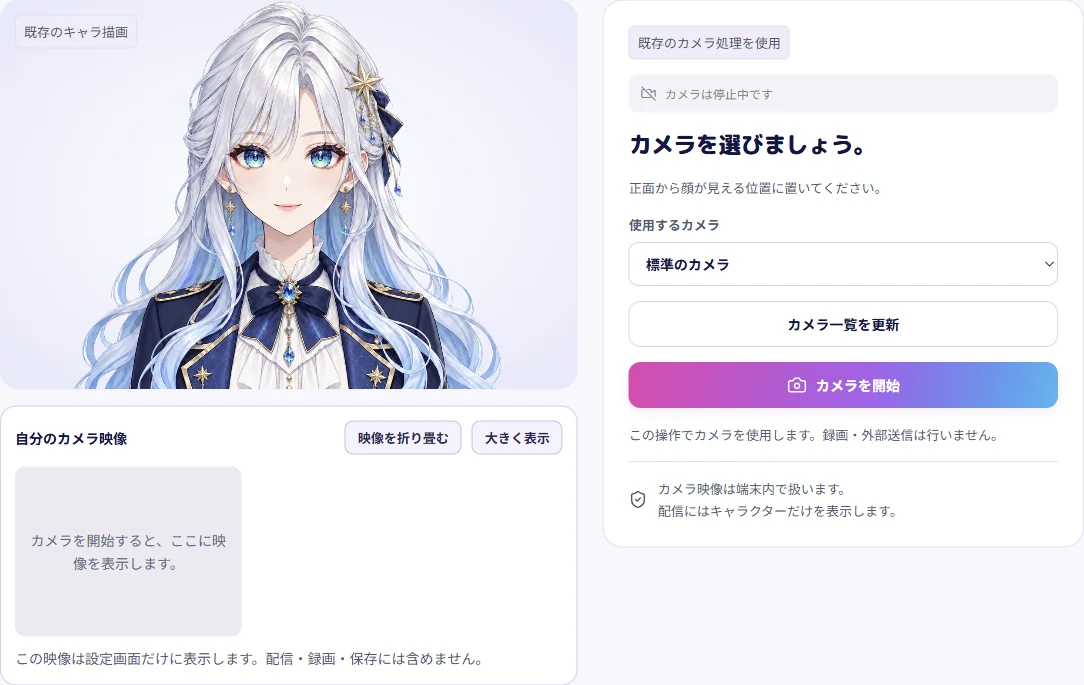
「カメラ設定」で使うカメラを選び、「カメラを開始」を押します。必要な利用許可は自分で確認してください。自分の映像は「大きく表示」「映像を折り畳む」で調整できます。キャラの反応と認識状態を見て測定へ進みます。
カメラを開始カメラ設定を始めるこの姿勢を測るこの設定を保存
カメラを選び、映像とキャラの反応を確認して調整します。
 画像を大きく見る ↗
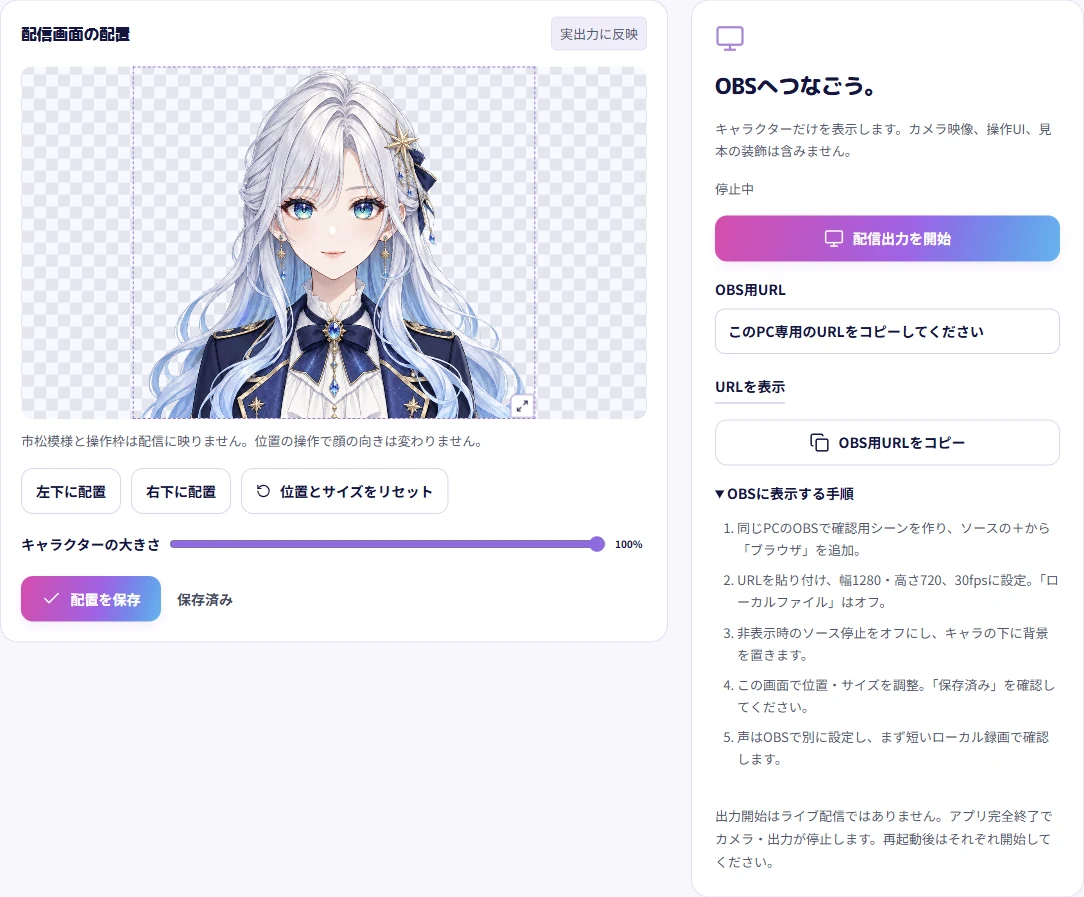
「配信準備」でキャラをドラッグして移動し、右下のハンドルか大きさのスライダーでサイズを調整します。左下/右下の配置も選べます。「保存済み・実出力に反映」を確認し、「配信出力を開始」→「OBS用URLをコピー」へ進みます。
キャラの位置・大きさを調整し、OBSへ表示する準備をします。
 画像を大きく見る ↗
カメラ測定は「この設定を保存」、配信の位置・サイズは自動保存または「配置を保存」で保持します。終了前に「保存済み」を確認してください。「カメラを停止」「配信出力を停止」は別々の操作です。完全終了後の再起動では、保存設定を確認して必要な出力を手動で開始します。
読み込み完了を待ち、選択したキャラを確認します。エラーが出たら「描画を再読み込み」。繰り返す場合はエラー文とキャラ名を控えてください。
USB接続、Windowsのカメラ許可、他アプリでの使用を確認します。停止して「カメラ一覧を更新」し、カメラを選び直します。顔を認識しない場合は顔の位置と明るさを整えます。
サイトと同じアカウントでログインし、有効な制作チケットを確認してください。購入受付状況は料金ページで確認できます。結果が不明な場合は追加購入・再生成をせず、同じ処理の状態を確認してください。
保存失敗なら編集を残したまま「配置を保存」で再試行します。OBSは出力開始、URL、1920×1080の設定を確認し、必要ならブラウザソースを再読み込みします。
旧作品を扱う場合だけ、「設定・バックアップ」→「現行画面の保存作品へ」から従来の編集画面を開きます。新UIのキャラや配置をまとめて書き出す機能ではありません。
カメラ・配信出力を停止して撮影したWindows実画面です。実顔追従・OBS録画や、新しい制作パックからの全自動制作の成功を示すものではありません。
撮影元:6言語対応版 studio-i18n-v1(2026年9月9日)。唇修正後のキャラ素材を維持したWindows実行ファイルです。キャラ一覧はサンプル欄、設定画面は操作部分を撮影し、個人情報・認証情報を除外しています。