Windows 電腦
Windows x64 和 WebView2 Runtime,也請查看系統需求頁面。
HOW TO USE
依照新應用程式的實際按鈕,從角色清單進入攝影機設定,再準備直播畫面。本指南適用於開發版本。
Windows x64 和 WebView2 Runtime,也請查看系統需求頁面。
使用預設角色測試顯示。
了解更多需要臉部動作時,依照自己的動作設定攝影機。
了解更多在同一台PC的OBS中檢查顯示與錄製。
了解更多卡片中的插圖用於說明各個步驟。點選「瞭解更多」查看操作說明和應用程式截圖。
可在應用程式右上方選擇顯示語言。使用網站帳號登入,或選擇「不登入,使用預置角色」開啟角色清單。可從開發版內附的胸上阿斯特開始。
了解所需設備Windows x64 和 WebView2 Runtime,也請查看系統需求頁面。
用於檢查頭部、眼睛和嘴部輸入的內建或 USB 攝影機。僅查看圖片時不需要。
用於組合直播畫面的獨立軟體,不隨 Start VTuber 提供。
語音直播時需要使用,音訊在 OBS 中設定。
需要自創、權利人許可、適用授權等合法依據。購買圖片不一定允許修改、直播、商業使用或交由雲端業者處理。傳送前請確認授權範圍,不明確時請聯絡權利人。
服務條款及軟體授權可從開發版已附帶的胸部以上構圖阿斯特開始。 進入後,在角色清單為阿斯特、男性範例或已接收角色按下使用按鈕,等待畫面載入。選擇會儲存在這台電腦,此時不會啟動攝影機。
選擇準備好的角色,繼續顯示與設定。
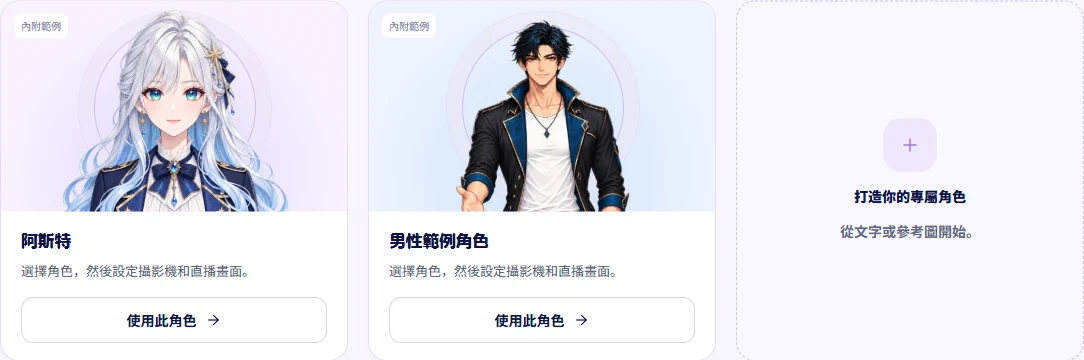 檢視大圖 ↗
使用文字或最多5張參考圖開始製作,確認並核准正面、確認或修改方向圖,再經雲端處理領取成品。從圖片開始無需重複回答聊天式問題。
所示操作畫面攝於2026年9月9日,可能與目前應用程式有所不同。
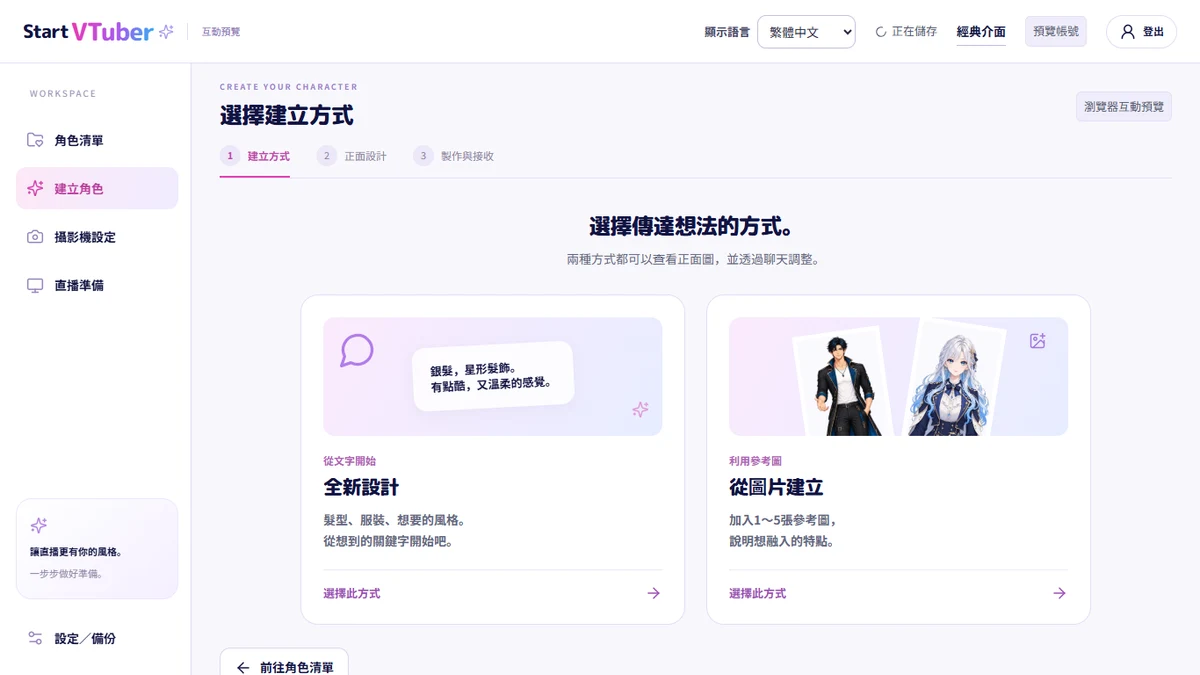 檢視大圖 ↗
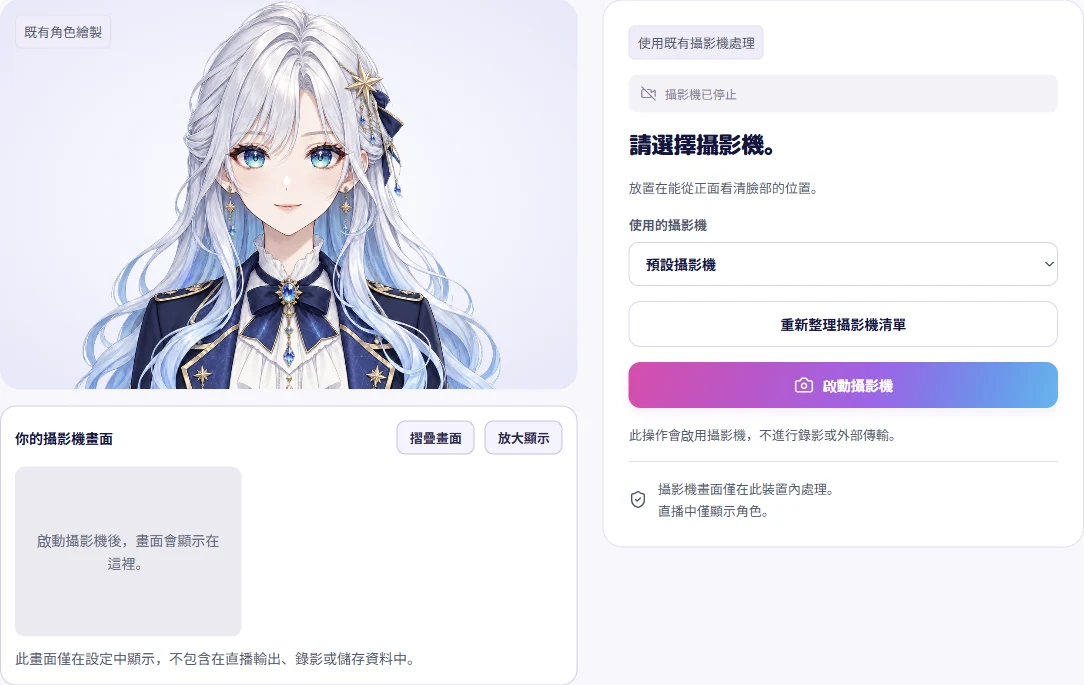
在攝影機設定選擇裝置並啟動。請自行確認權限提示。自己的影像可放大或收合。觀察角色反應與人臉辨識狀態,再進行測量。
啟動攝影機開始攝影機設定測量此姿勢儲存此設定
選擇攝影機,觀察影像與角色反應後調整設定。
 檢視大圖 ↗
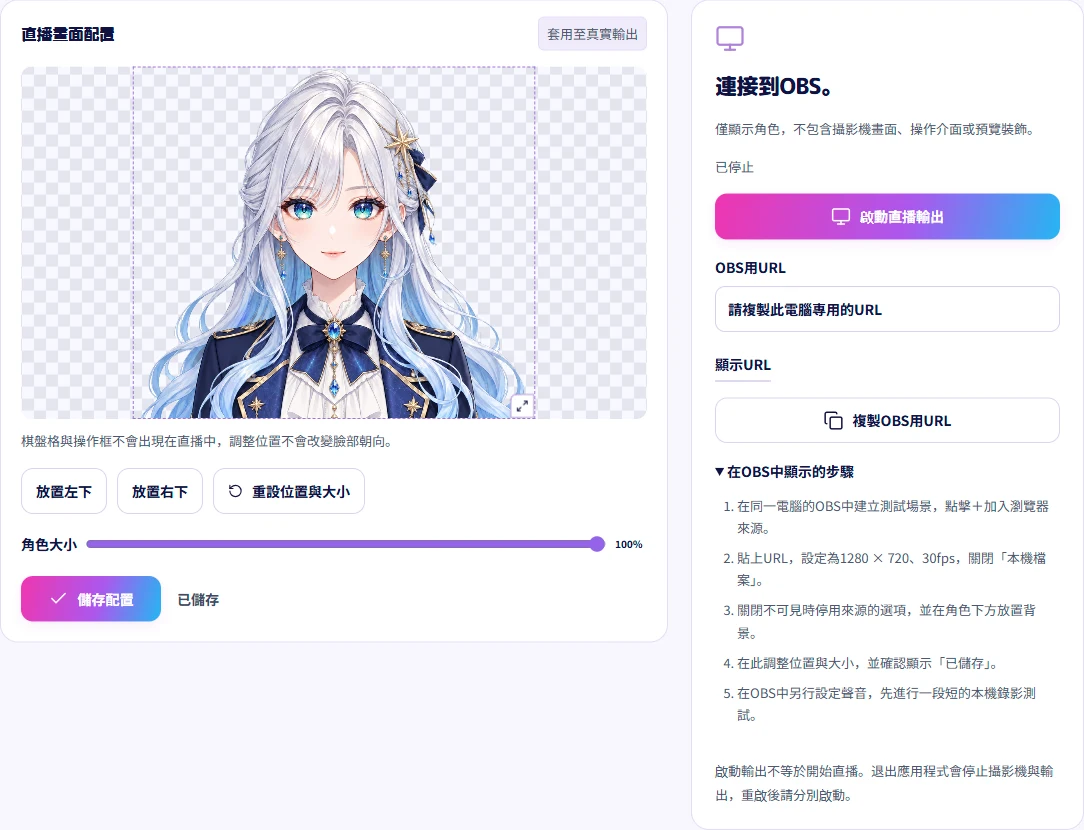
在直播準備拖曳角色,使用右下角控制點或滑桿調整大小,也可選擇左下或右下預設。確認已儲存並套用至實際輸出,然後啟動輸出並複製OBS URL。
調整角色位置與大小,準備在OBS中顯示。
 檢視大圖 ↗
測量後使用儲存設定。位置與大小自動儲存,也可按儲存配置;結束前請確認已儲存。停止攝影機與停止輸出是獨立操作。完全結束後重新開啟,請確認已恢復設定並手動啟動所需攝影機與輸出。
等待載入並檢查所選角色。錯誤時重新載入顯示;若反覆發生請記錄錯誤文字與角色名稱。
檢查USB、Windows攝影機權限與其他應用程式占用。停止後更新裝置清單並重選,調整人臉位置與光線。
使用網站同一帳戶登入並確認有效製作券。價格頁顯示購買受理狀態。結果不明時,請先查詢既有工作,不要再次購買或生成。
儲存失敗時保留編輯並再次儲存配置。檢查輸出是否啟動、URL與1920×1080設定,必要時重新整理OBS瀏覽器來源。
僅處理舊作品時,從「設定/備份」→「開啟經典介面的已儲存作品」開啟原編輯器。這不是將新介面的角色與位置設定一起匯出的功能。
這些是關閉攝影機及輸出時拍攝的真實Windows畫面,不代表已驗證真人追蹤、OBS錄影或新製作包的全流程製作成功。
拍攝來源:六語言Windows版studio-i18n-v1(2026年9月9日),保留唇部修正後的角色素材。截圖僅包含範例卡片與設定操作區域,不含個人或驗證資訊。