Windows 电脑
Windows x64 和 WebView2 Runtime,也请查看运行环境页面。
HOW TO USE
按照新应用的实际按钮,从角色列表进入摄像头设置,再准备直播画面。此指南面向开发版本。
Windows x64 和 WebView2 Runtime,也请查看运行环境页面。
使用预设角色测试显示。
了解更多需要面部动作时,按自己的动作设置摄像头。
了解更多在同一台PC的OBS中检查显示和录制。
了解更多卡片中的插图用于说明各个步骤。点击“了解更多”查看操作说明和应用截图。
可在应用右上方选择显示语言。使用网站账号登录,或选择“不登录,使用预置角色”打开角色列表。可从开发版内置的胸上阿斯特开始。
了解所需设备Windows x64 和 WebView2 Runtime,也请查看运行环境页面。
用于检查头部、眼睛和嘴部输入的内置或 USB 摄像头。仅查看图片时不需要。
用于组合直播画面的独立软件,不随 Start VTuber 提供。
语音直播时需要使用,音频在 OBS 中设置。
需要自创、权利人许可、适用授权等合法依据。购买图片并不必然允许修改、直播、商业使用或交由云服务商处理。发送前请确认授权范围,不明确时请联系权利人。
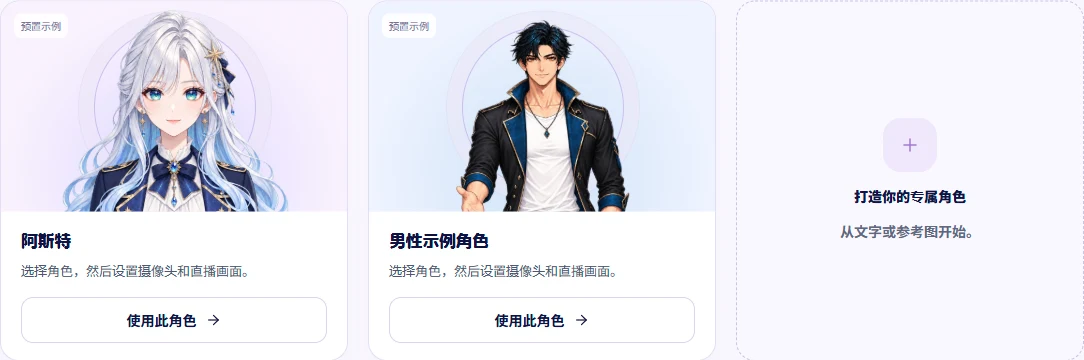
服务条款及软件许可可从开发版已附带的胸部以上构图阿斯特开始。 进入后,在角色列表为阿斯特、男性示例或已接收角色点击使用按钮,等待画面加载。选择会保存在此电脑上,此时不会启动摄像头。
选择准备好的角色,继续显示与设置。
 查看大图 ↗
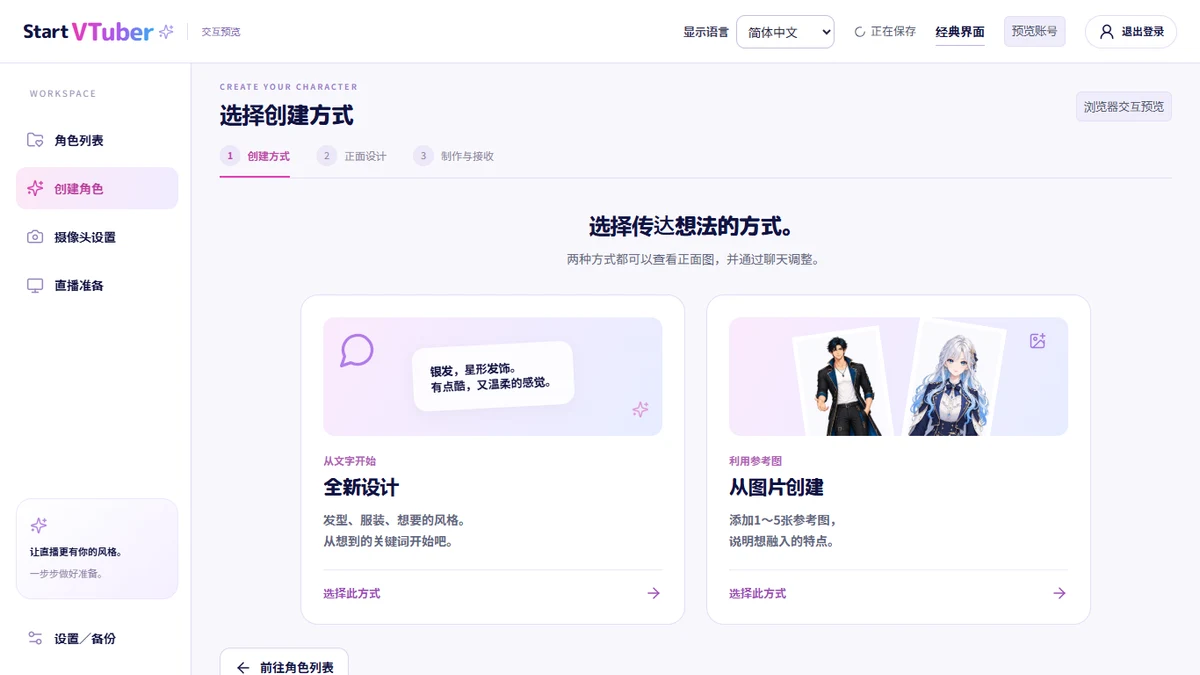
使用文字或最多5张参考图开始制作,确认并批准正面、确认或修改方向图,再经云端处理领取成品。从图片开始无需重复回答聊天式问题。
所示操作画面摄于2026年9月9日,可能与当前应用有所不同。
 查看大图 ↗
在摄像头设置中选择设备并启动。请自行确认权限提示。自己的画面可放大或折叠。观察角色反应与人脸识别状态,再进行测量。
启动摄像头开始摄像头设置测量此姿势保存此设置
选择摄像头,观察画面和角色反应后调整设置。
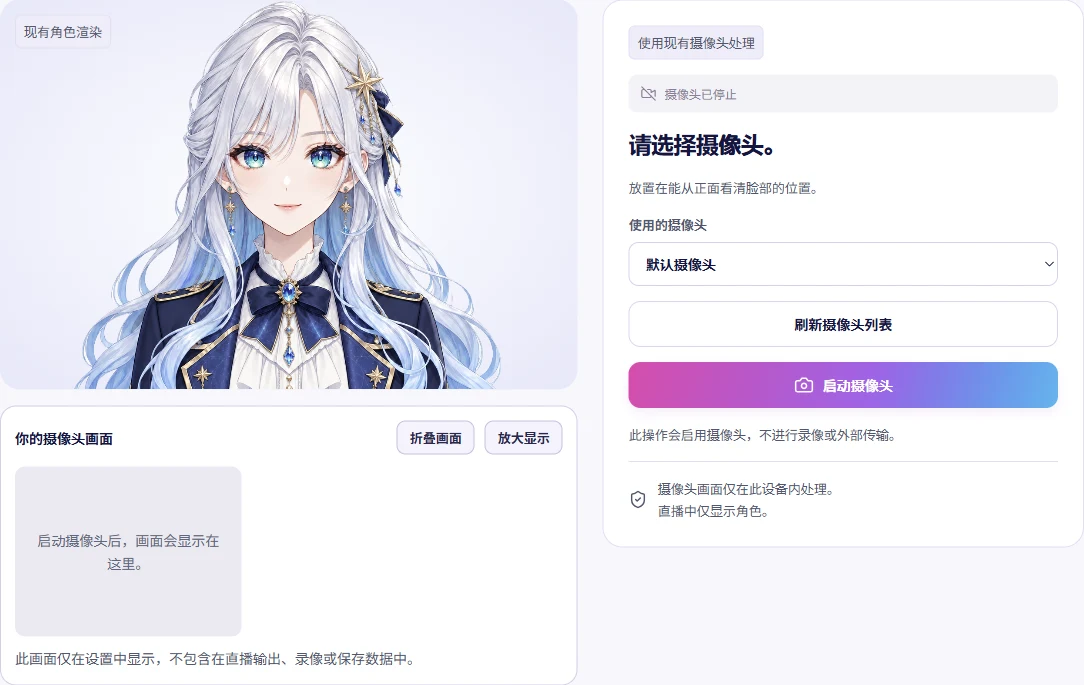 查看大图 ↗
在直播准备中拖动角色,使用右下角手柄或滑块调整大小,也可选择左下或右下预设。确认保存完成并已应用到实际输出,然后启动输出并复制OBS URL。
调整角色位置和大小,准备在OBS中显示。
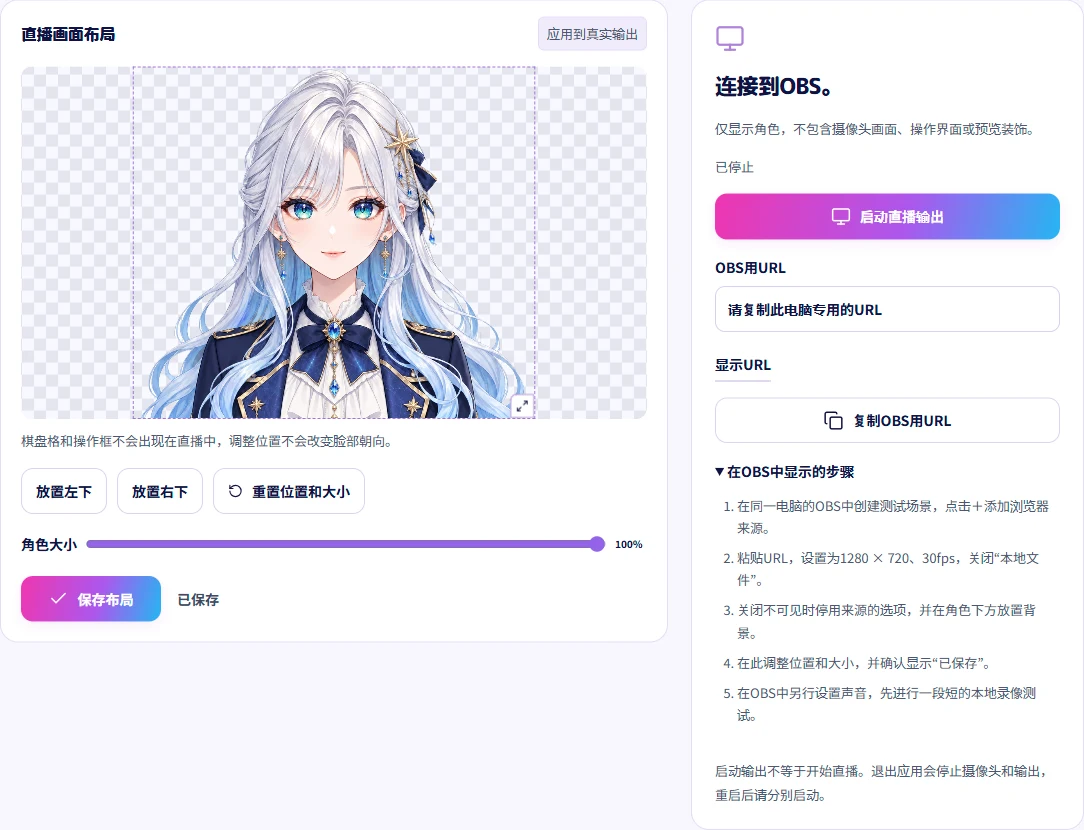 查看大图 ↗
测量后使用保存设置。位置与大小自动保存,也可点击保存布局;确认保存完成后再退出。停止摄像头和停止输出是两项独立操作。完全退出后重新打开,请确认已恢复设置并手动启动所需摄像头和输出。
等待加载并检查所选角色。发生错误时重新加载显示;反复出现请记录错误文字和角色名。
检查USB、Windows摄像头权限及其他应用占用。停止后刷新设备列表并重新选择,调整人脸位置和光线。
使用网站同一账户登录并确认有效制作券。价格页面显示购买受理状态。结果不明时,请先查询现有任务,不要再次购买或生成。
保存失败时保留编辑并再次保存布局。检查是否启动输出、URL及1920×1080设置,必要时刷新OBS浏览器来源。
仅处理旧作品时,从“设置/备份”→“打开经典界面的保存作品”打开原编辑器。这不是将新界面的角色与位置设置一起导出的功能。
这些是关闭摄像头及输出时拍摄的真实Windows画面,不代表已验证真人追踪、OBS录像或新制作包的全流程制作成功。
拍摄来源:六语言Windows版studio-i18n-v1(2026年9月9日),保留唇部修正后的角色素材。截图仅包含示例卡片和设置操作区域,不含个人或认证信息。