Windows PC
Windows x64와 WebView2 Runtime. 요구 사항 페이지도 확인하세요.
HOW TO USE
새 앱의 캐릭터 목록부터 카메라 설정, 방송 준비까지 개발 버전의 실제 버튼 순서로 안내합니다.
Windows x64와 WebView2 Runtime. 요구 사항 페이지도 확인하세요.
준비된 캐릭터로 표시를 시험합니다.
자세히 보기얼굴 움직임을 사용할 때 자신에게 맞게 설정합니다.
자세히 보기같은 PC의 OBS에서 표시와 녹화를 확인합니다.
자세히 보기카드의 그림은 단계별 이해를 돕는 이미지입니다. 자세히 보기에서 조작 방법과 앱 화면을 확인하세요.
앱 오른쪽 위에서 표시 언어를 선택하세요. 사이트 계정으로 로그인하거나 “로그인 없이 준비된 캐릭터 사용”으로 캐릭터 목록을 엽니다. 개발 버전에 포함된 흉상 아스터로 시작할 수 있습니다.
필요한 것 확인Windows x64와 WebView2 Runtime. 요구 사항 페이지도 확인하세요.
머리·눈·입 입력 확인용 내장 또는 USB 카메라. 이미지 확인만 할 때는 필요 없습니다.
방송 화면을 구성하는 별도 소프트웨어로, Start VTuber에 포함되지 않습니다.
음성 방송에 사용하며, 소리는 OBS에서 설정합니다.
직접 제작, 권리자의 허락, 적용 라이선스 등 적법한 근거가 필요합니다. 이미지를 구매해도 편집, 방송, 상업 이용, 클라우드 사업자 처리까지 허용되는 것은 아닐 수 있습니다. 보내기 전에 허용 범위를 확인하고 불분명하면 권리자에게 문의하세요.
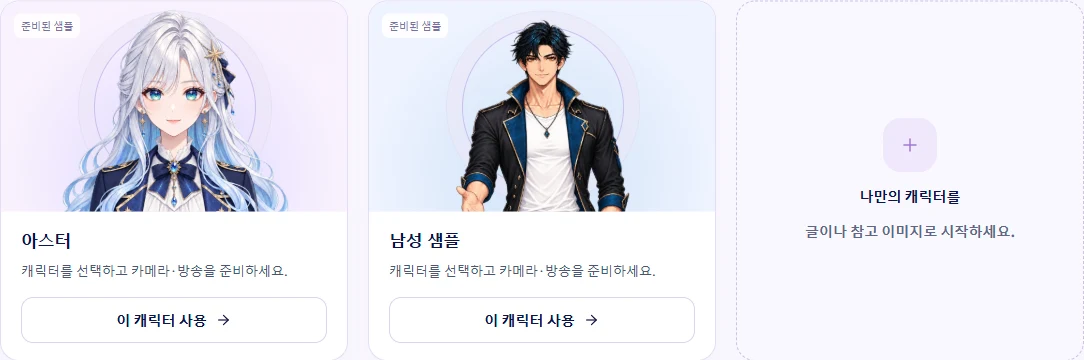
이용약관 및 소프트웨어 사용 허가개발판에 포함된 가슴 위 구도의 아스터로 시작할 수 있습니다. 시작 화면을 지나 캐릭터 목록에서 아스터, 남성 샘플 또는 수신한 캐릭터의 사용 버튼을 누릅니다. 표시가 끝날 때까지 기다리세요. 선택은 PC에 저장되며 카메라는 아직 시작하지 않습니다.
준비된 캐릭터를 선택하고 표시와 설정으로 진행합니다.
 이미지 크게 보기 ↗
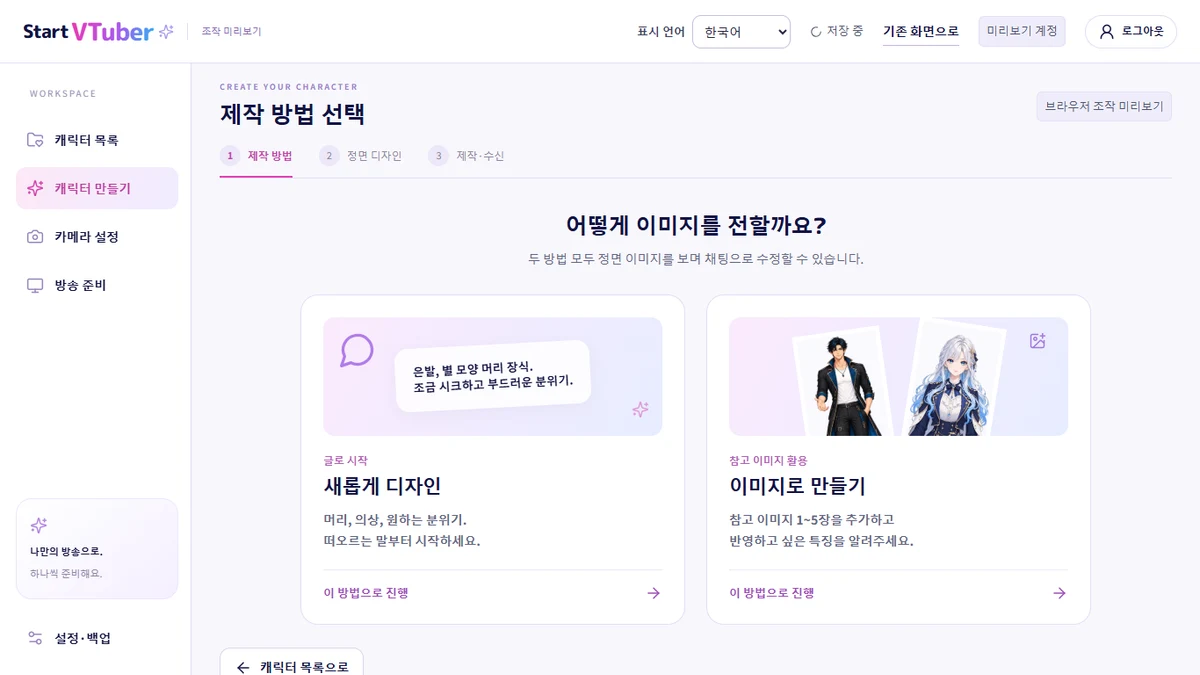
글 또는 최대 5장의 참고 이미지로 시작하여 정면 확인·승인, 방향 이미지 확인·수정, 클라우드 마무리, 완성 캐릭터 수령 순으로 진행합니다. 이미지로 시작할 때 채팅식 질문을 반복할 필요가 없습니다.
화면은 2026년 9월 9일 촬영한 버전입니다. 현재 앱과 표시가 다를 수 있습니다.
 이미지 크게 보기 ↗
카메라 설정에서 장치를 선택하고 시작을 누릅니다. 권한 요청은 직접 확인하세요. 자신의 영상은 확대하거나 접을 수 있습니다. 캐릭터 반응과 얼굴 인식 상태를 확인한 후 측정합니다.
카메라 시작카메라 설정 시작이 자세 측정이 설정 저장
카메라를 선택한 뒤 영상과 캐릭터 반응을 보며 설정합니다.
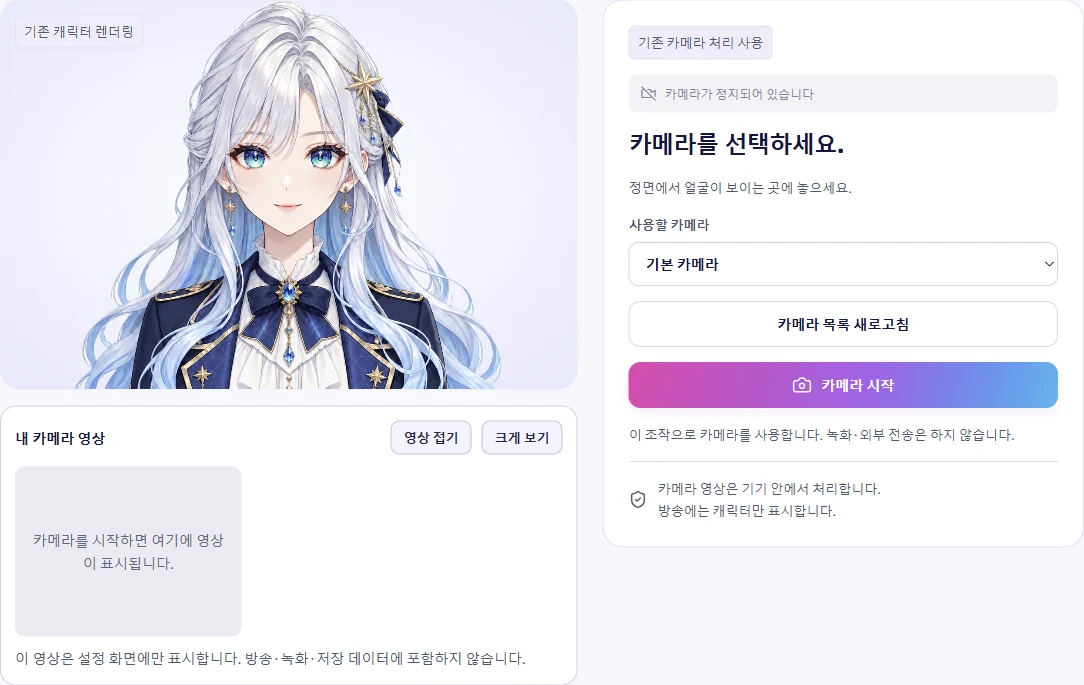 이미지 크게 보기 ↗
방송 준비 화면에서 캐릭터를 끌어 이동하고 오른쪽 아래 핸들이나 슬라이더로 크기를 조절합니다. 왼쪽 아래·오른쪽 아래 배치도 가능합니다. 저장 및 실제 출력 반영 표시를 확인하고 출력 시작, OBS URL 복사를 누릅니다.
캐릭터 위치와 크기를 조절하고 OBS 표시를 준비합니다.
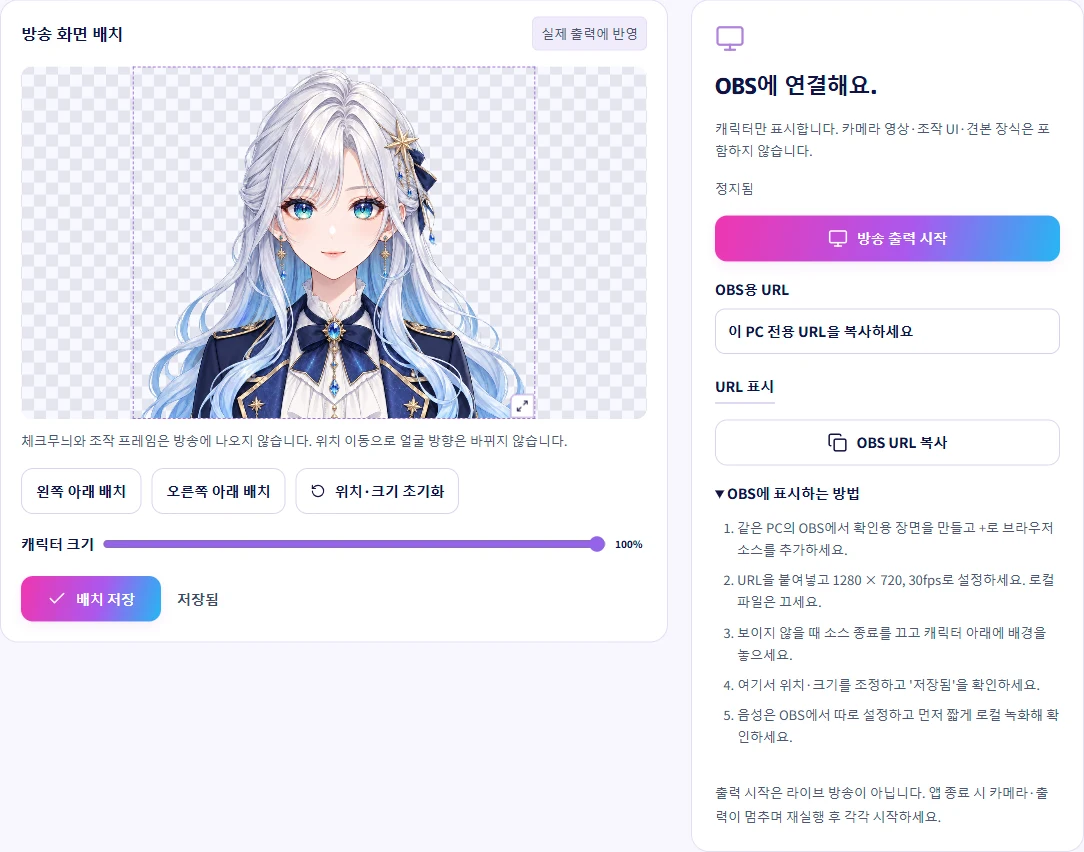 이미지 크게 보기 ↗
카메라 측정은 설정 저장으로 확정합니다. 위치와 크기는 자동 저장되며 배치 저장으로도 저장할 수 있습니다. 저장 완료를 확인하세요. 카메라 중지와 출력 중지는 별도입니다. 앱을 완전히 종료한 뒤에는 복원된 설정을 확인하고 필요한 카메라·출력을 시작합니다.
로딩과 선택한 캐릭터를 확인하세요. 오류가 뜨면 표시 다시 불러오기를 사용하고 반복되면 오류 내용과 캐릭터 이름을 기록하세요.
USB, Windows 권한과 다른 앱의 사용 여부를 확인하세요. 중지 후 목록을 갱신하고 다시 선택합니다. 얼굴 위치와 조명도 조절하세요.
사이트와 같은 계정으로 로그인하여 유효한 제작 티켓을 확인하세요. 구매 가능 여부는 요금 페이지를 확인하세요. 결과가 불확실하면 추가 구매·재생성 대신 기존 작업 상태를 확인하세요.
저장 실패 시 편집을 유지하고 배치 저장으로 다시 시도하세요. 출력 시작, URL, 1920×1080 설정을 확인하고 필요하면 OBS 소스를 새로고침합니다.
이전 작품만 “설정·백업” → “기존 화면의 저장 작품 열기”에서 기존 편집기를 열어 관리합니다. 새 UI의 캐릭터와 배치를 함께 내보내는 기능은 아닙니다.
카메라와 출력을 중지한 실제 Windows 화면입니다. 실시간 얼굴 추적, OBS 녹화 또는 새 제작 팩의 전체 제작 성공을 입증하지 않습니다.
촬영 버전: 6개 언어 Windows 빌드 studio-i18n-v1 (2026년 9월 9일). 입술 수정 후 캐릭터 소재를 유지합니다. 샘플 카드와 설정 조작 부분만 촬영하여 개인정보와 인증 정보를 제외했습니다.