PC con Windows
Windows x64 y WebView2 Runtime. Consulta también los requisitos.
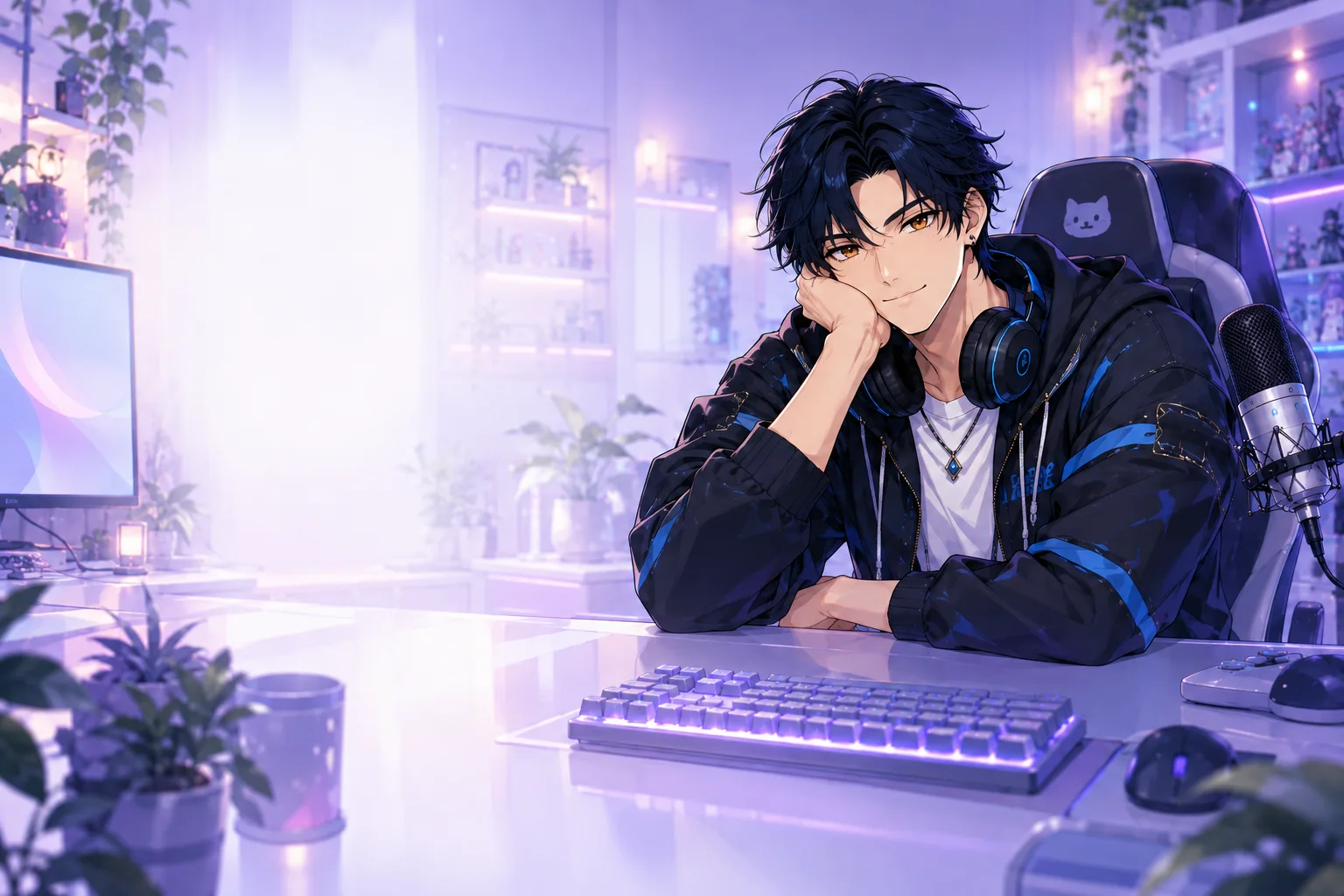
HOW TO USE
Sigue los botones de la nueva aplicación: Personajes, Configuración de cámara y Preparar emisión. Esta guía corresponde a la versión de desarrollo.
Windows x64 y WebView2 Runtime. Consulta también los requisitos.
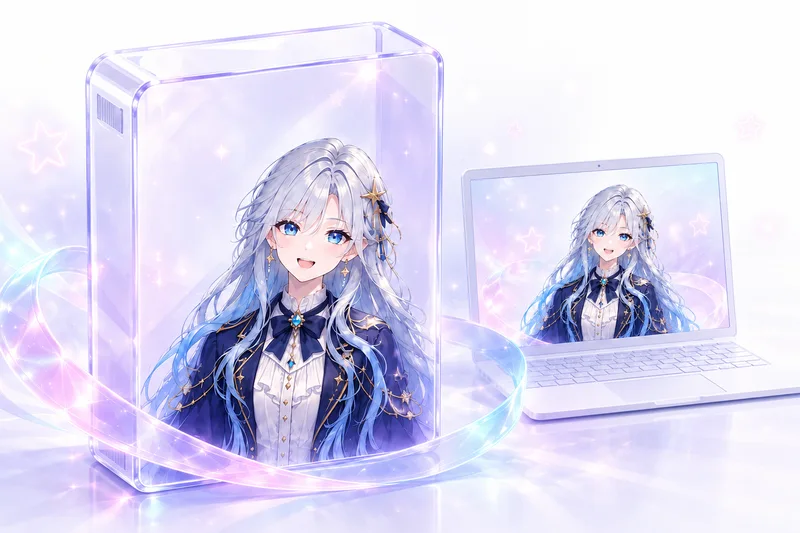
Prueba la visualización con un personaje incluido.
Más informaciónAjusta la cámara a tus movimientos cuando la necesites.
Más informaciónComprueba la imagen y la grabación en OBS en el mismo PC.
Más informaciónLas ilustraciones representan cada paso. Abre «Más información» para ver las instrucciones y capturas de la app.
Elige el idioma en la parte superior de la app. Inicia sesión con la cuenta de la web o selecciona «Usar personajes preparados sin iniciar sesión» para abrir Personajes. Puedes empezar con Aster de busto, incluido en la versión de desarrollo.
Qué necesitasWindows x64 y WebView2 Runtime. Consulta también los requisitos.
Una cámara integrada o USB para comprobar cabeza, ojos y boca. No hace falta para revisar imágenes.
Software independiente para componer una transmisión. No viene incluido en Start VTuber.
Para transmitir tu voz. El audio se configura en OBS.
Necesitas una base lícita: obra propia, permiso del titular o licencia aplicable, entre otras. Comprar una imagen no siempre permite editarla, emitirla, usarla comercialmente o procesarla mediante un proveedor en la nube. Comprueba los permisos antes de enviarla y consulta al titular si tienes dudas.
Condiciones de servicio y licencia de softwareEmpieza con Aster de busto, incluida en la versión de desarrollo. Tras la pantalla de entrada, abre Personajes y pulsa Usar este personaje en Aster, el ejemplo masculino o un personaje recibido. Espera a que se muestre. La selección se guarda en este PC; la cámara aún no se inicia.
Elige un personaje preparado y continúa a la visualización y configuración.
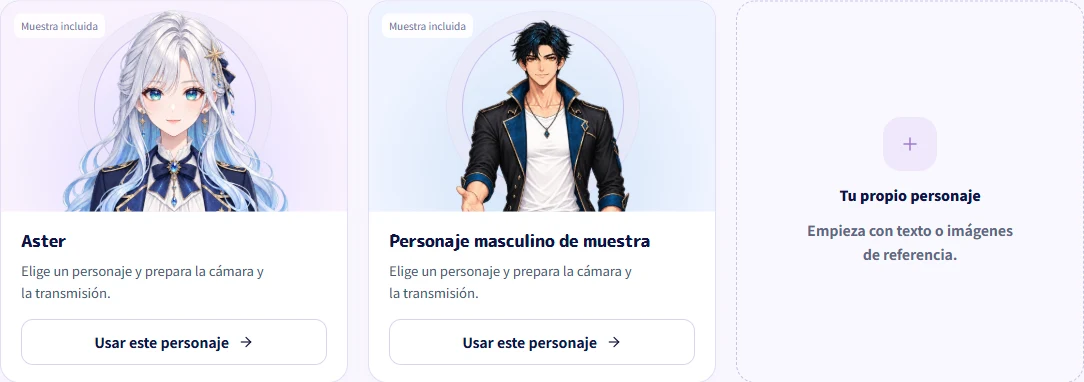 Ver imagen ampliada ↗
Empieza con texto o hasta cinco imágenes de referencia; revisa y aprueba el frontal, revisa o corrige las direcciones y recibe el personaje tras el acabado en la nube. Empezar con imágenes no requiere repetir preguntas de chat.
Estas pantallas se capturaron el 9 de septiembre de 2026. Pueden diferir de la aplicación actual.
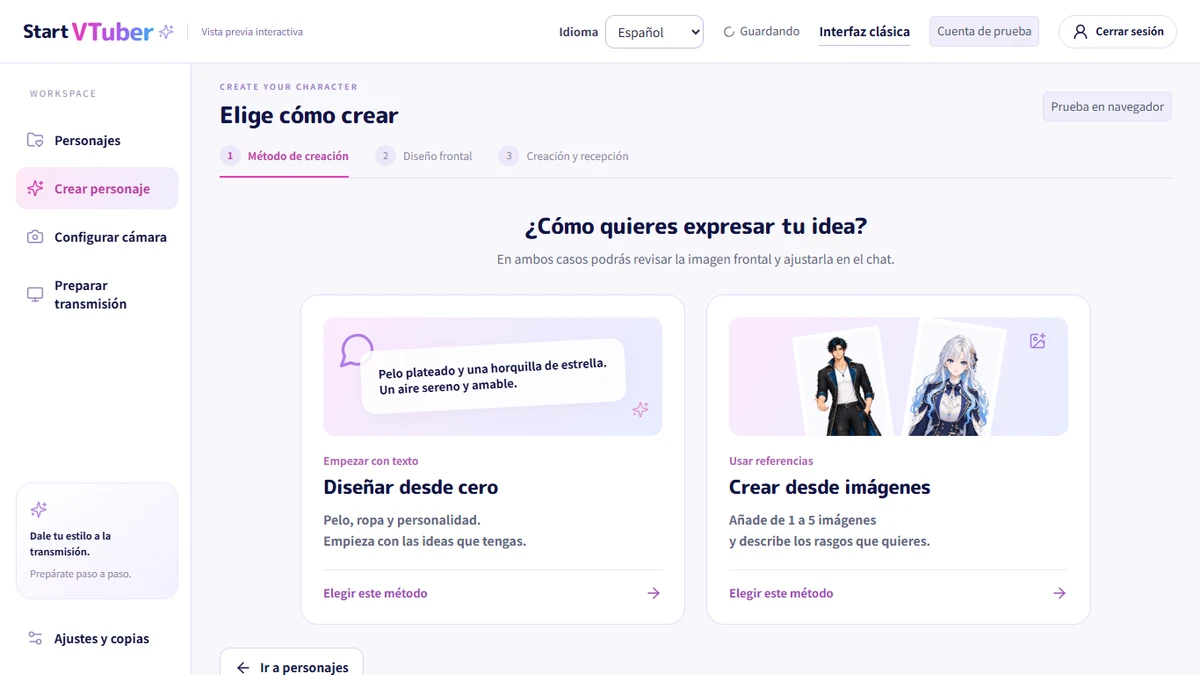 Ver imagen ampliada ↗
Elige el dispositivo en Configuración de cámara y pulsa Iniciar cámara. Revisa personalmente cualquier solicitud de permiso. Puedes ampliar o plegar tu imagen. Comprueba la reacción del personaje y el estado de reconocimiento antes de medir.
Iniciar cámaraComenzar configuraciónMedir esta posturaGuardar estos ajustes
Selecciona la cámara y comprueba su imagen y la reacción del personaje para ajustar la configuración.
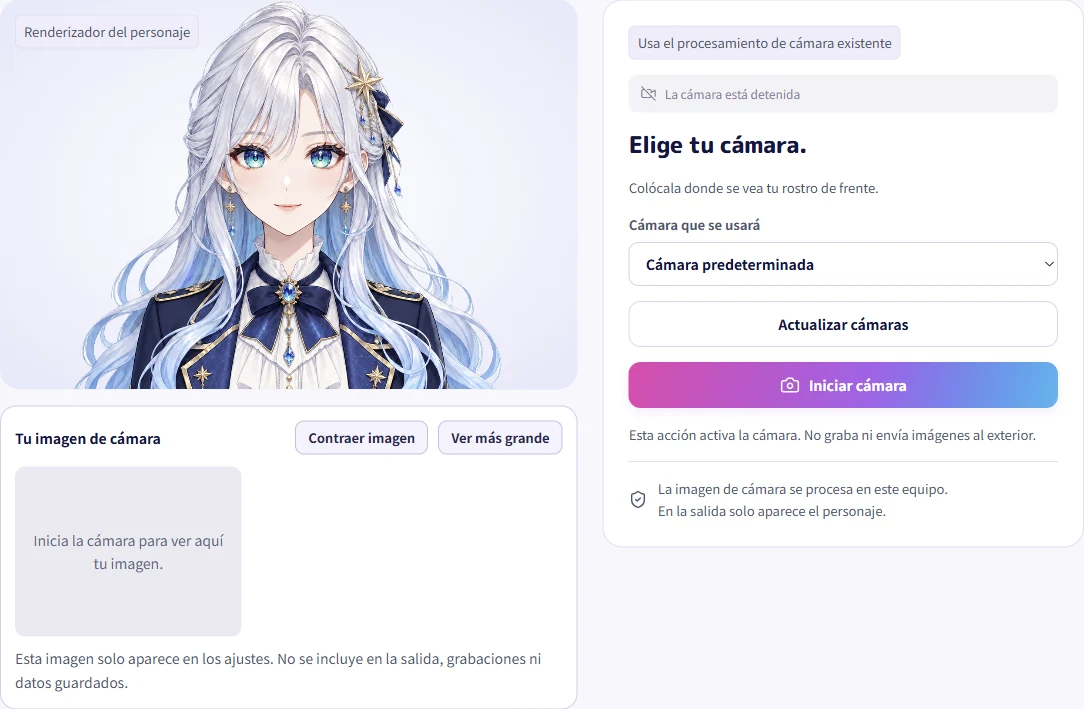 Ver imagen ampliada ↗
Arrastra el personaje en Preparar emisión. Cambia su tamaño con el control inferior derecho o el deslizador; también hay posiciones inferiores izquierda y derecha. Espera la confirmación de guardado y aplicación a la salida. Después, inicia la salida y copia la URL para OBS.
Ajusta la posición y el tamaño del personaje y prepara la imagen para OBS.
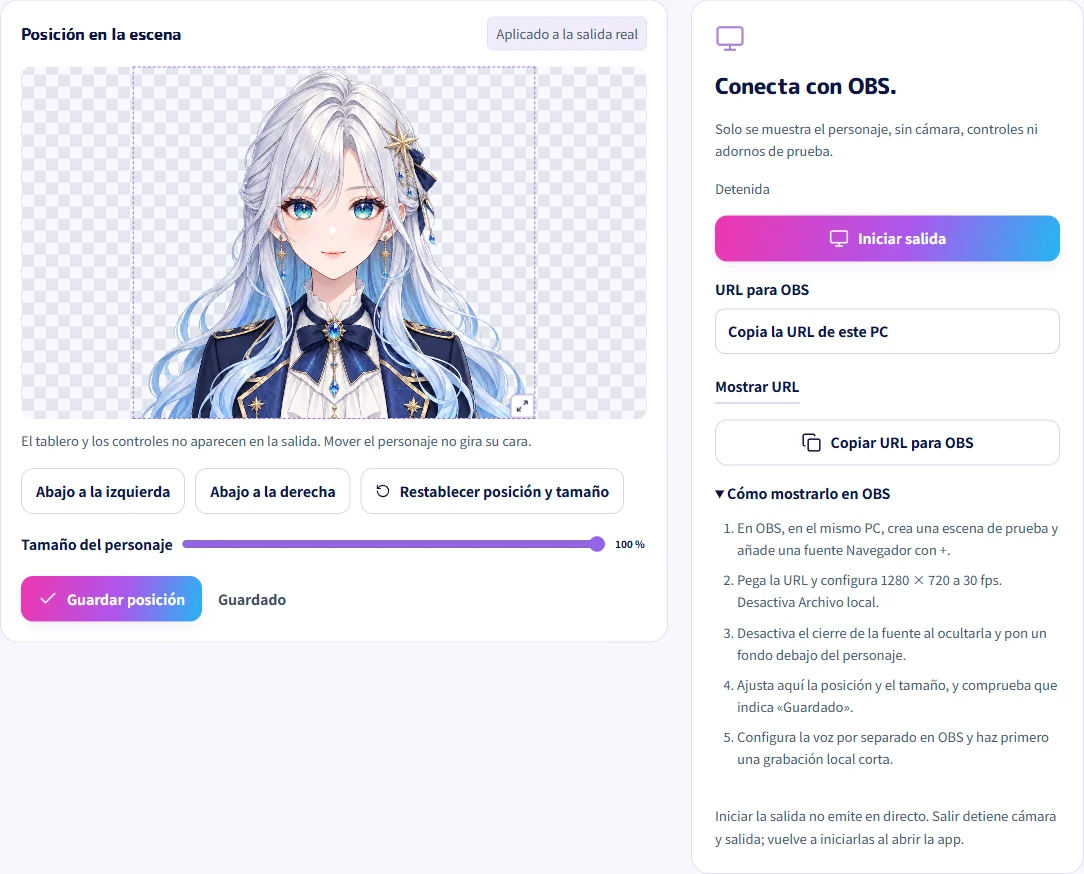 Ver imagen ampliada ↗
Confirma las mediciones con Guardar estos ajustes. La posición y el tamaño se guardan automáticamente o con Guardar composición; espera la confirmación. Detener cámara y detener salida son controles separados. Al reabrir la aplicación, comprueba los ajustes recuperados e inicia manualmente lo que necesites.
Espera la carga y revisa la selección. Si aparece un error, vuelve a cargar la visualización. Si se repite, conserva el texto y el nombre del personaje.
Comprueba USB, permisos de Windows y uso por otra aplicación. Detén la cámara, actualiza la lista y vuelve a elegir. Ajusta la posición de la cara y la iluminación.
Accede con la misma cuenta del sitio y comprueba tus tickets válidos. Consulta la disponibilidad en Precios. Si el resultado es incierto, comprueba el trabajo existente antes de comprar o generar de nuevo.
Si falla el guardado, conserva la edición y vuelve a pulsar Guardar composición. Comprueba la salida, la URL y 1920×1080; recarga la fuente Navegador si hace falta.
Solo para proyectos anteriores, abre «Ajustes y copias» → «Abrir proyectos en la interfaz clásica» para utilizar el editor anterior. No exporta conjuntamente los personajes y la posición de la nueva interfaz.
Son pantallas reales de Windows con cámara y salida detenidas. No demuestran seguimiento facial real, grabación OBS ni producción completa con los nuevos paquetes.
Fuente: versión Windows multilingüe studio-i18n-v1 (9 de septiembre de 2026), con los recursos que conservan la corrección de labios. Las capturas muestran muestras y controles, sin información personal ni de autenticación.